科研管理
1. 概述
科研管理是UniResearch平台核心业务模块,整合课题管理、成果管理、合作单位、成员管理、材料生成、结题助手、自动填报能力。统一管理纵向/横向课题、各类科研成果,追踪项目全生命周期,关联团队成员与合作单位,一键生成申报、结题材料,支持表单自动填报,帮助科研团队规范化管理科研项目、成果资料,降低课题申报与结题的事务成本。
2. 使用角色
- 科研团队负责人:统筹课题创建、成员分配、项目状态管理,组织结题材料申报
- 课题参与成员:维护本人负责课题、成果信息,查阅项目资料,参与材料填报
- 科研管理员:统一维护合作单位、团队成员基础信息,批量管理科研成果档案
3. 核心功能
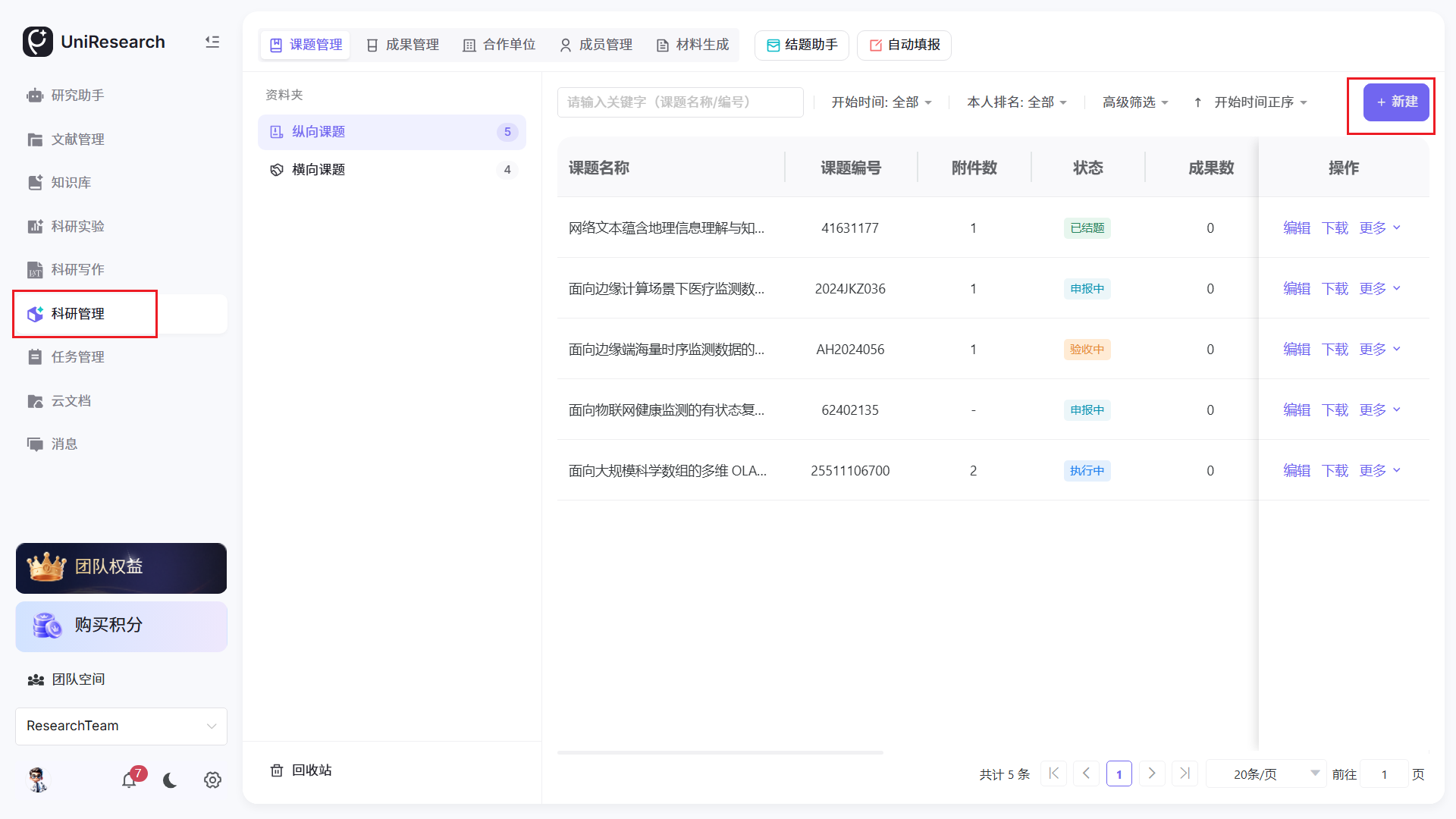
- 课题管理:纵向/横向课题管理,课题信息录入、附件上传、状态跟踪、任务管理、筛选检索;课题状态包含:申报中、执行中、验收中、已结题。
- 成果管理:论文、专利、软件著作权、个人获奖、学生获奖、教材、著作、新闻报道等多类型成果录入维护,支持成果与课题关联、引文生成、附件上传。
- 合作单位管理:科研合作机构、高校、企业单位信息维护,新建、编辑、删除合作单位,录入课题、成果时可快速选择绑定。
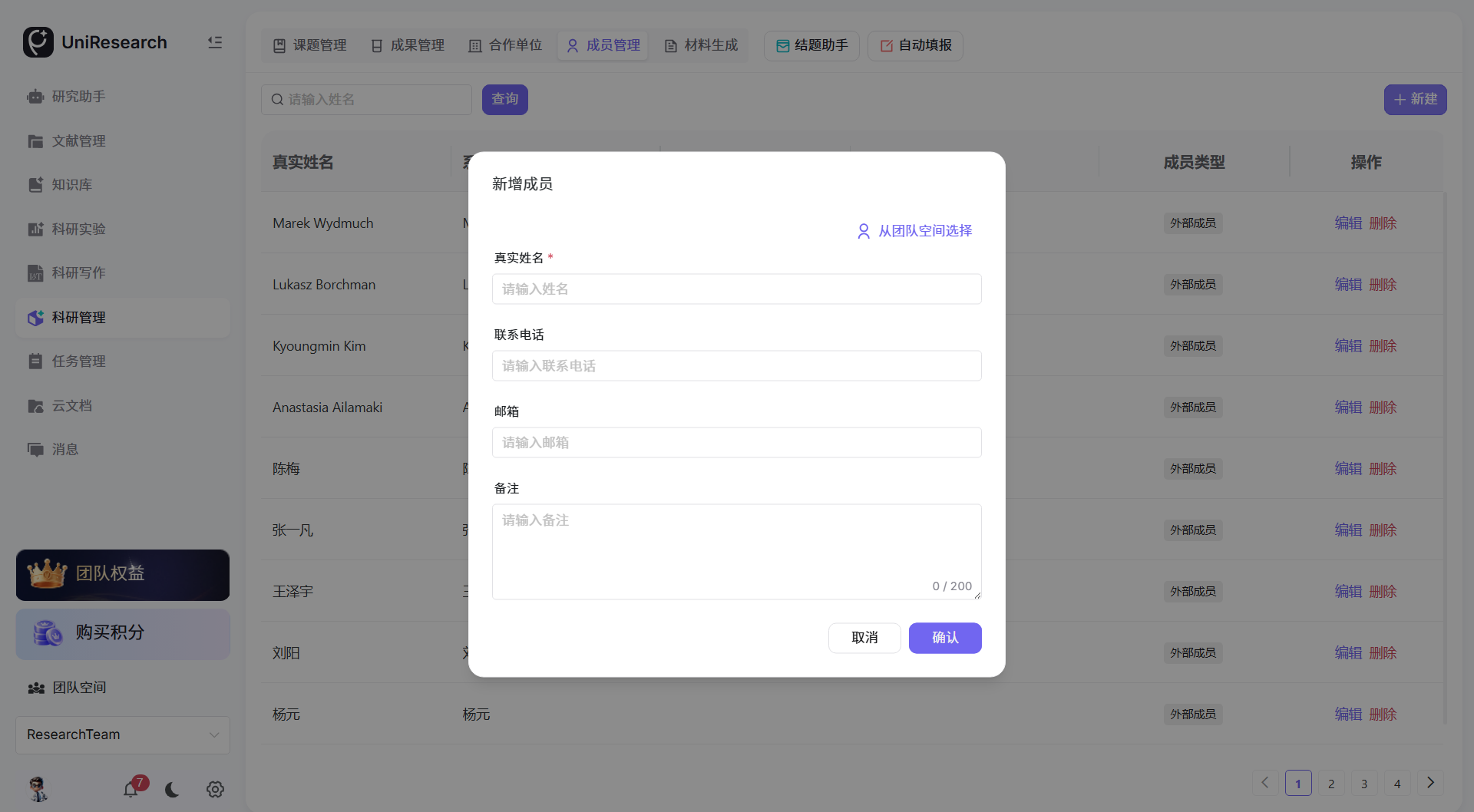
- 成员管理:科研参与人员(校内/外部)信息库管理,支持新建成员、维护联系方式、邮箱,录入课题/成果时快速添加作者。
- 材料生成:勾选课题+关联成果,在线可视化排版编辑结题材料,支持封面、页眉页脚、页码配置,预览、保存、一键导出PDF。
- 辅助工具:结题助手、自动填报、回收站(存放删除的课题/成果数据,支持恢复)。
4. 实操指南
4.1 课题管理操作
4.1.1 新建纵向/横向课题
-
左侧文件夹选择【纵向课题】/【横向课题】,点击右上角【+新建】,打开课题上传表单
-
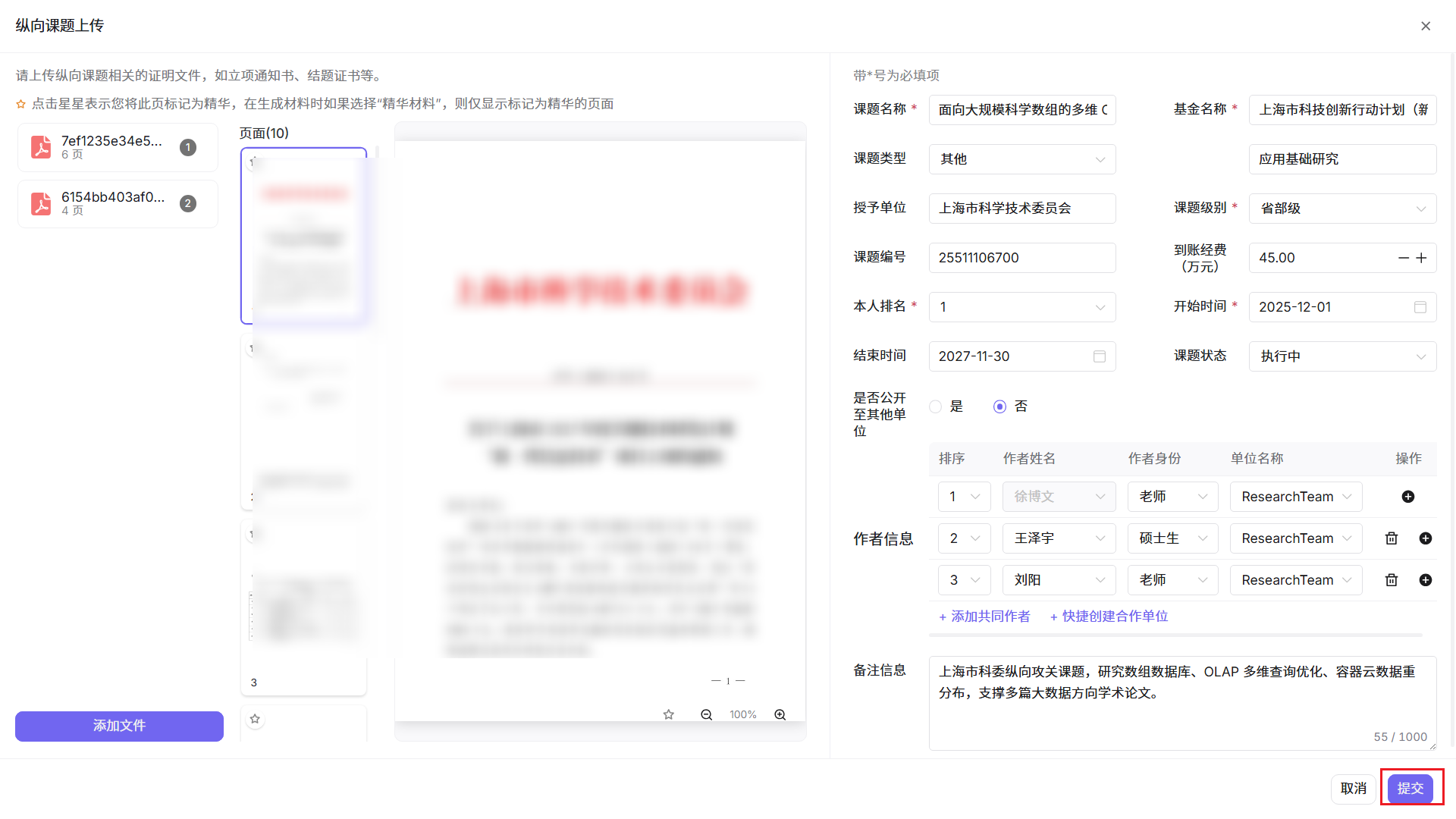
填写必填项:课题名称、基金名称、课题级别、本人排名、开始/结束时间;选择课题类型、授予单位、课题编号、到账经费、课题状态、是否公开
-
维护作者信息:选择作者姓名、作者身份、所属单位;可【添加共同作者】、【快捷创建合作单位】
-
上传附件:立项通知书、结题证书等证明材料,支持拖拽上传,支持PDF/JPG/PNG
-
填写备注信息,核对信息后点击【提交】,完成课题创建
4.1.2 课题检索与筛选
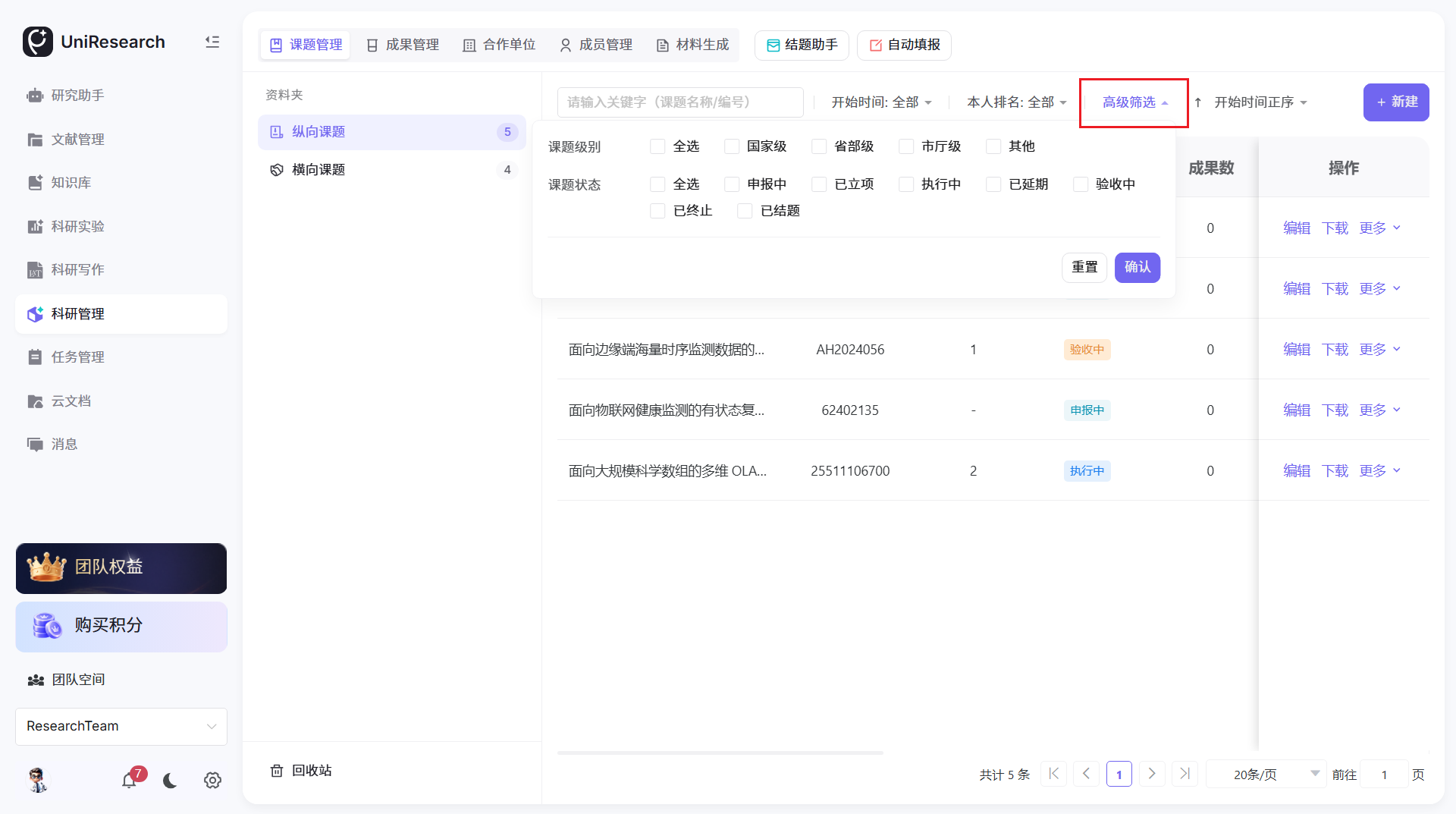
- 顶部搜索框:输入课题名称、课题编号关键词检索
- 筛选条件:开始时间、本人排名、高级筛选;支持按开始时间正序/倒序排序
- 分页:切换页码、设置每页展示条数
4.1.3 课题操作
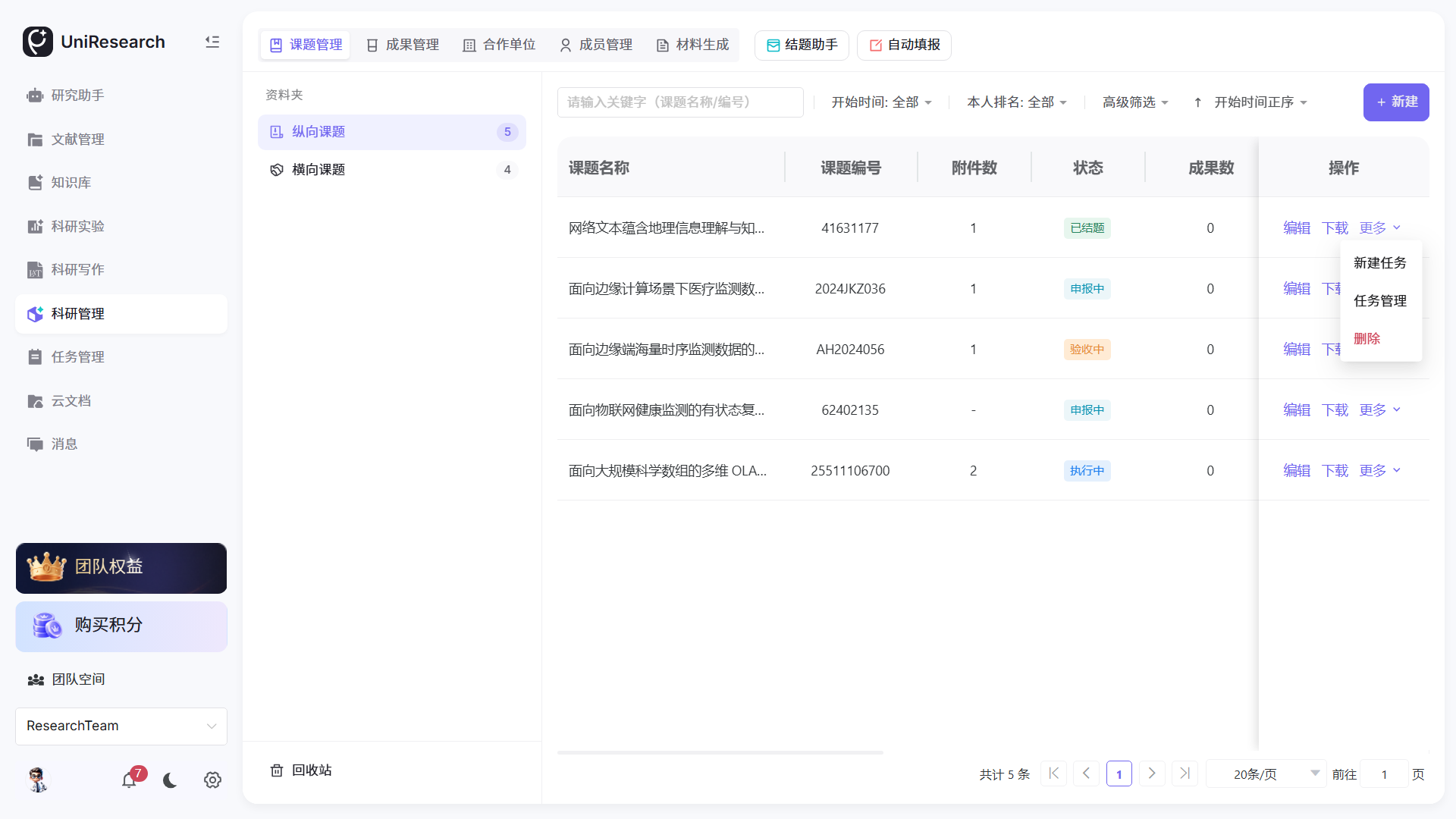
每条课题右侧【操作】列:
- 编辑:修改课题基础信息、作者、附件
- 下载:下载课题上传的附件文件
- 【更多】下拉菜单:新建任务、任务管理、删除课题(删除后进入回收站)
4.2 成果管理操作
4.2.1 新建成果
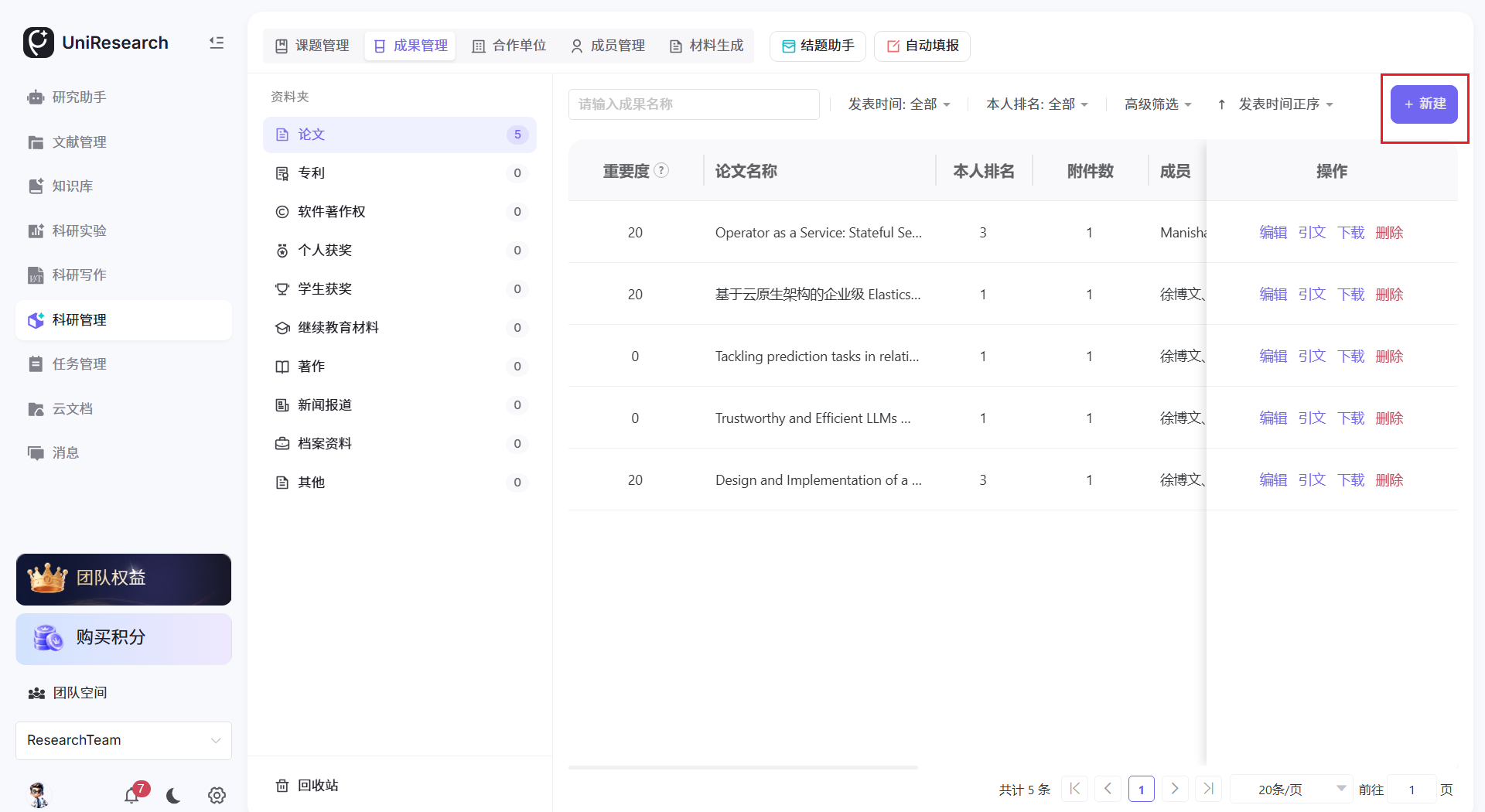
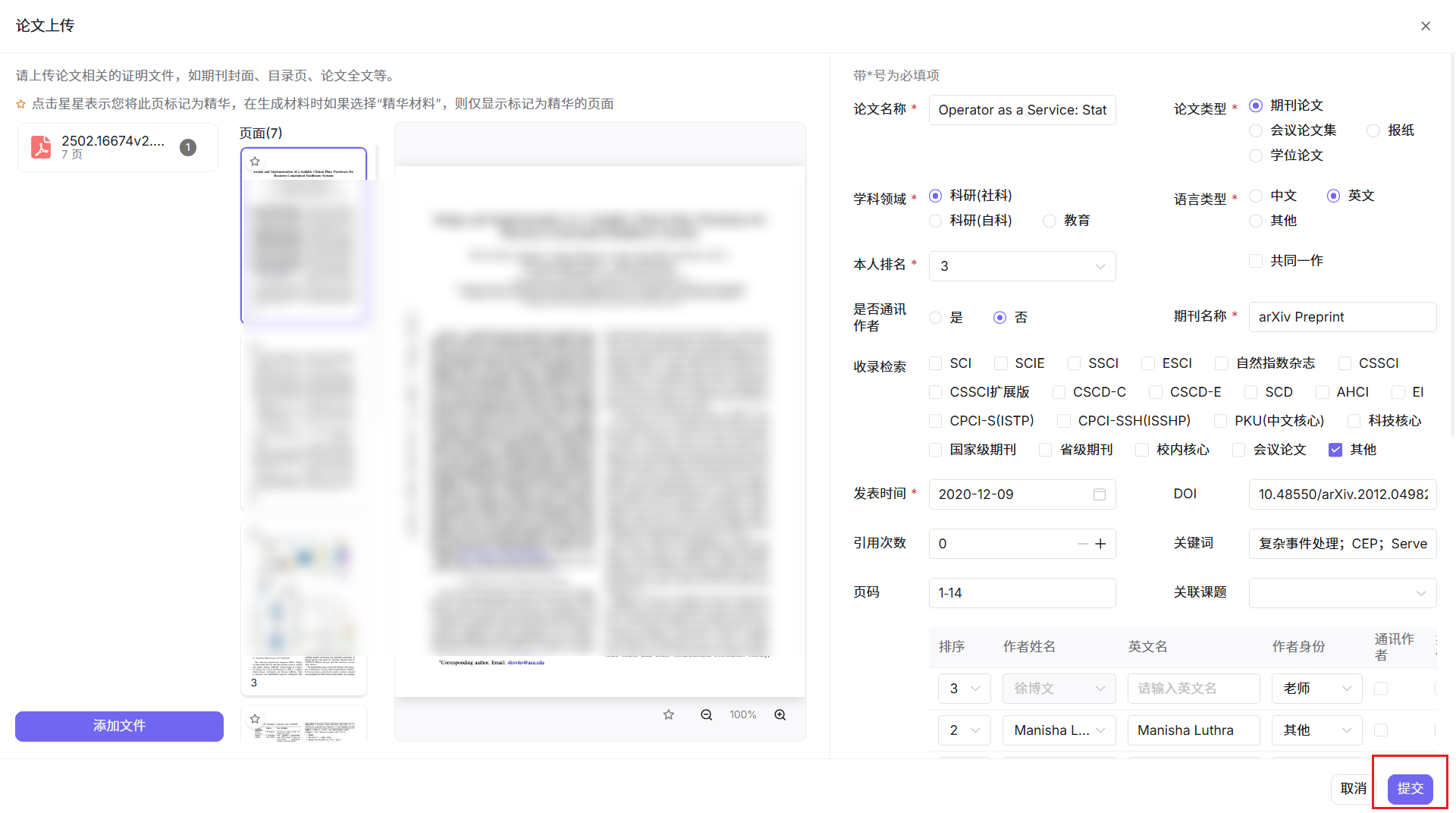
- 左侧成果分类:论文/专利/软著/获奖/著作等,选中分类,右上角【+新建】,打开成果录入表单(以论文为例)
- 填写必填项:论文名称、论文类型、学科领域、语言类型、本人排名、发表时间
- 可选配置:是否通讯作者、期刊名称、收录检索标签(SCI/EI/CSSCI等)、DOI、关键词、页码、影响因子、卷期
- 关联课题:下拉选择已录入的课题,绑定成果归属项目
- 作者信息:添加作者、作者身份、单位;支持快捷新建合作单位
- 上传附件:期刊封面、全文、证明材料,支持PDF/JPG/PNG
- 提交保存,成果进入论文列表
4.2.2 成果操作
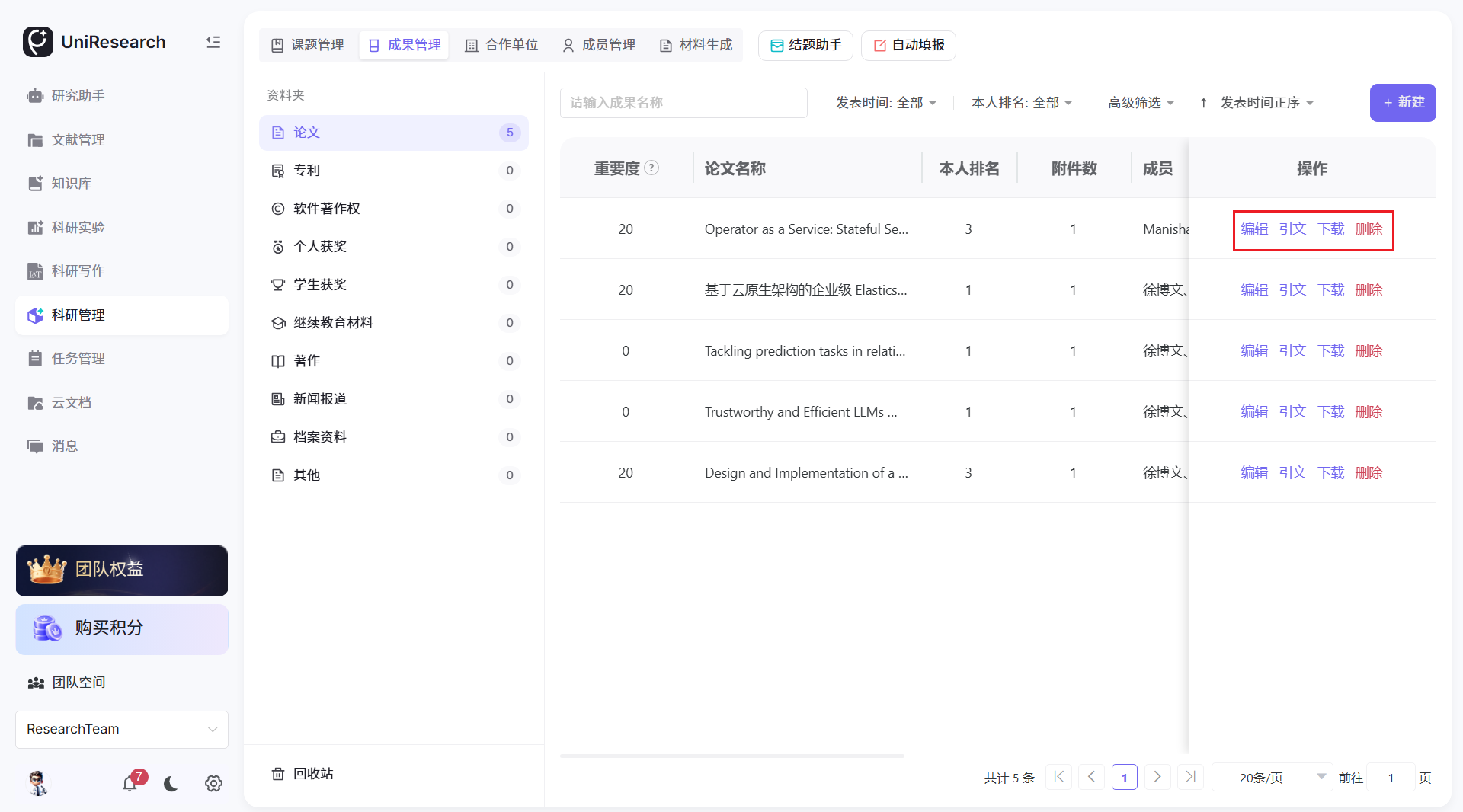
成果列表【操作】:
- 编辑:修改成果信息、作者、附件
- 引文:自动生成标准引文格式
- 下载:下载成果附件
- 删除:成果移入回收站
- 筛选:按成果名称、发表时间、本人排名、高级筛选检索
4.3 合作单位管理
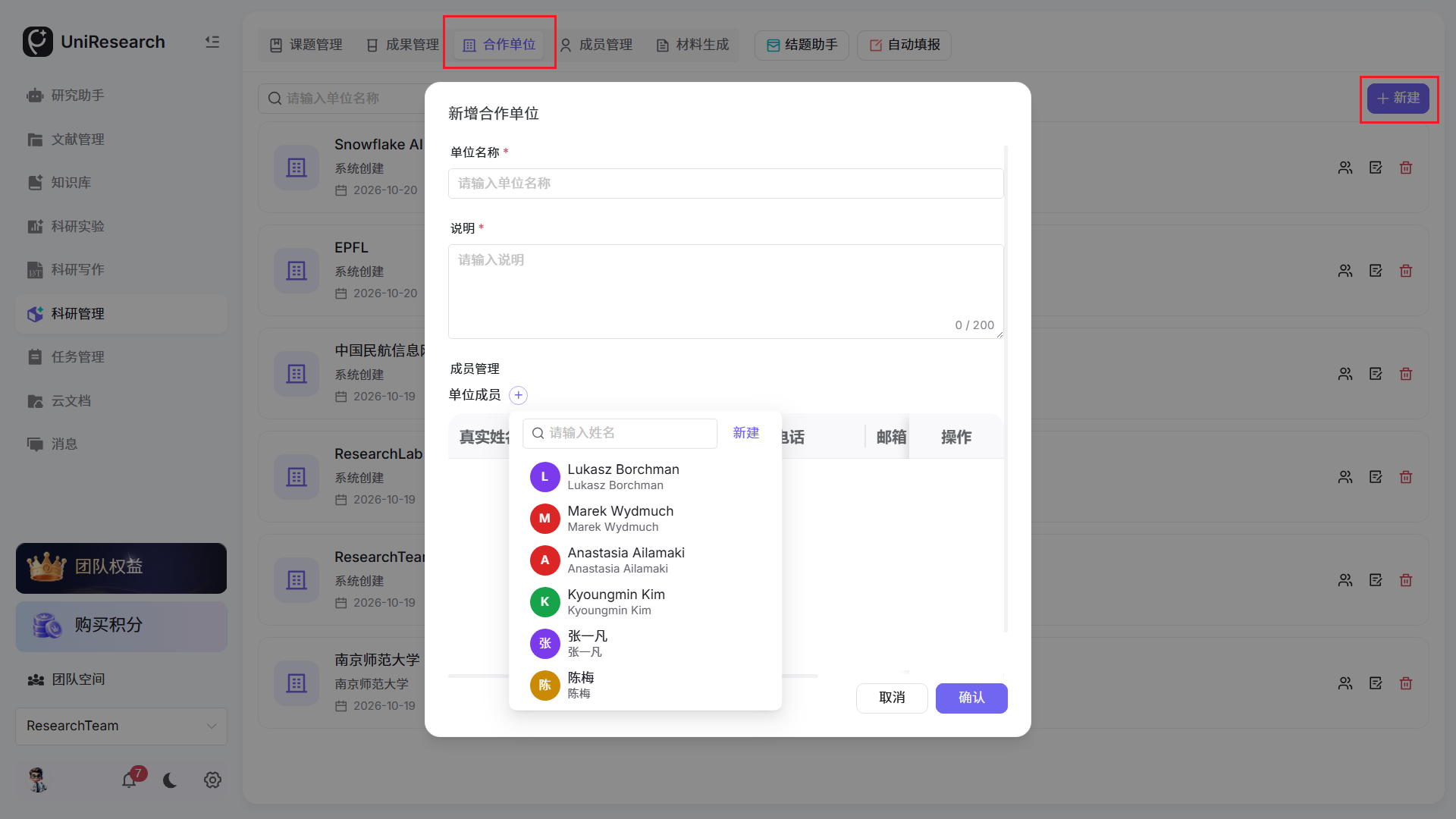
- 切换标签页【合作单位】,右上角【+新建】添加合作单位,填写单位名称
- 搜索框输入单位名称快速检索
- 单条单位右侧操作:成员管理、编辑、删除
录入课题、成果作者时,可直接选用已建好的合作单位,无需重复录入
4.4 成员管理
- 切换标签页【成员管理】,右上角【+新建】,录入成员真实姓名、系统昵称、联系电话、邮箱、成员类型(外部成员/内部成员)
- 搜索姓名查询成员
- 操作:编辑成员信息、删除成员;新建课题/成果时,作者下拉直接选用成员库人员
4.5 材料生成
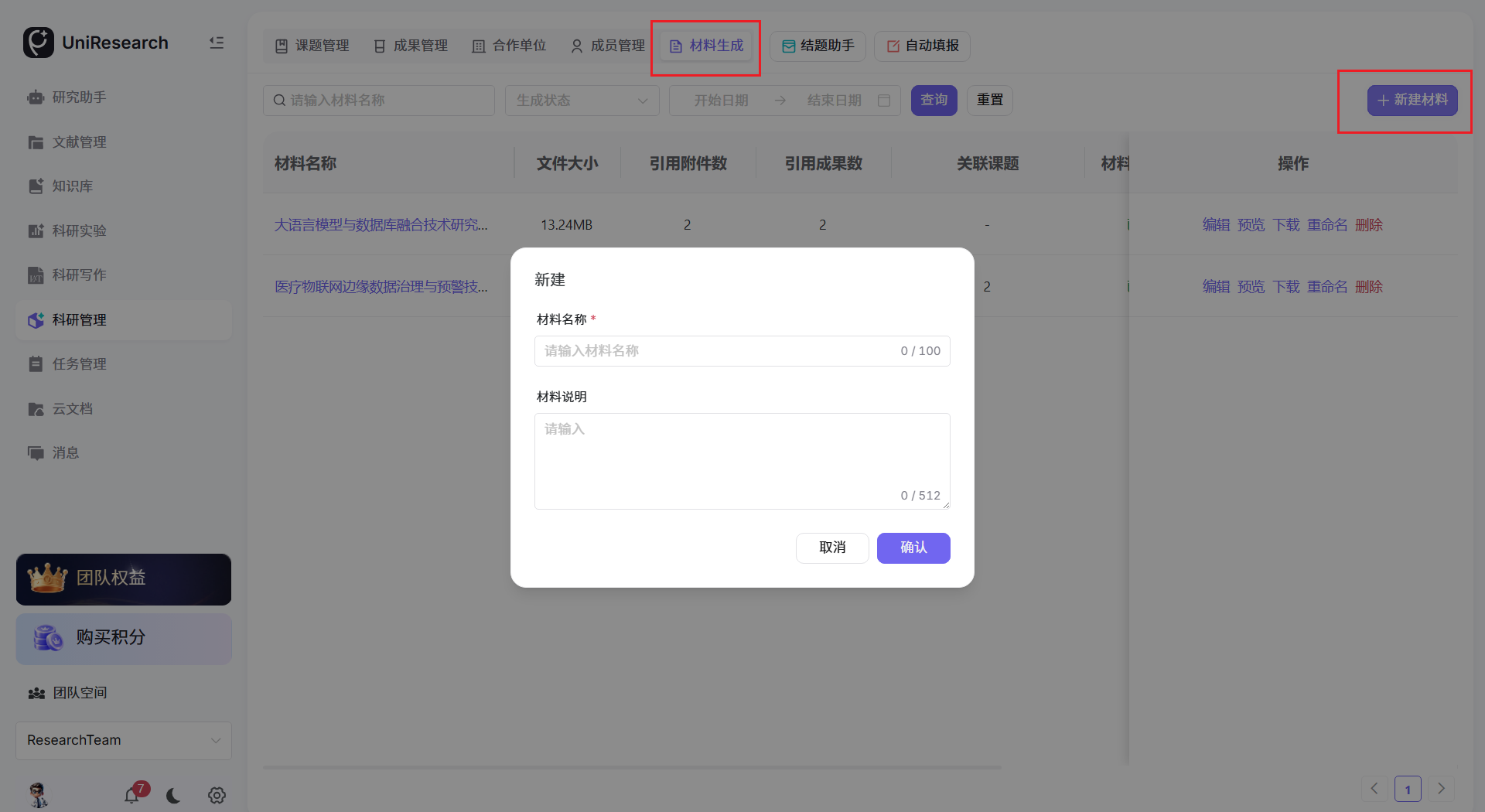
-
切换标签【材料生成】,点击右上角【+新建材料】
-
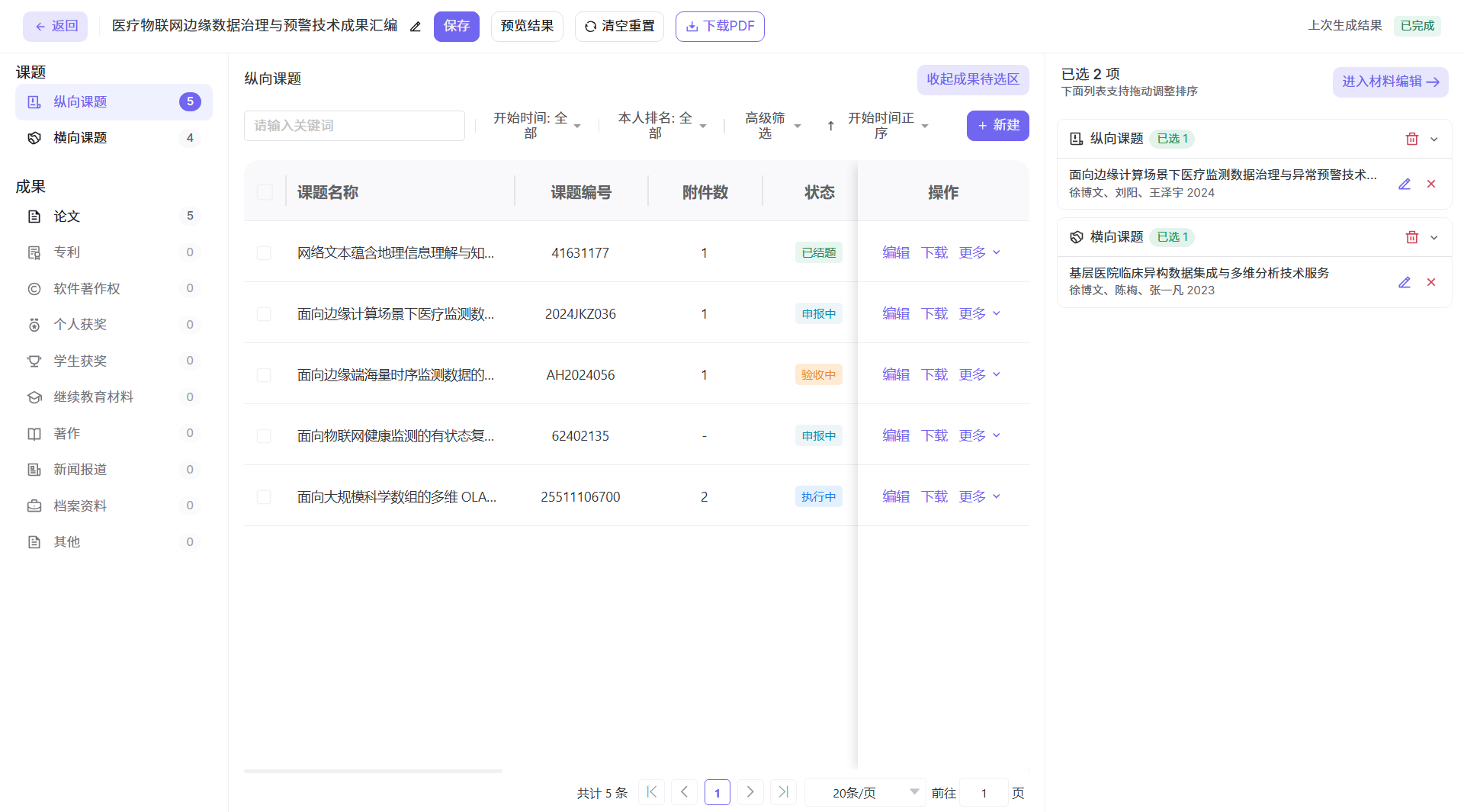
步骤1:选择课题与成果
- 左侧勾选目标课题,右侧成果待选区勾选需要纳入结题材料的论文/成果
- 成果列表支持拖拽调整排序;点击【收起成果待选区】进入封面与排版编辑页;【打开成果待选区】可重新增删成果
-
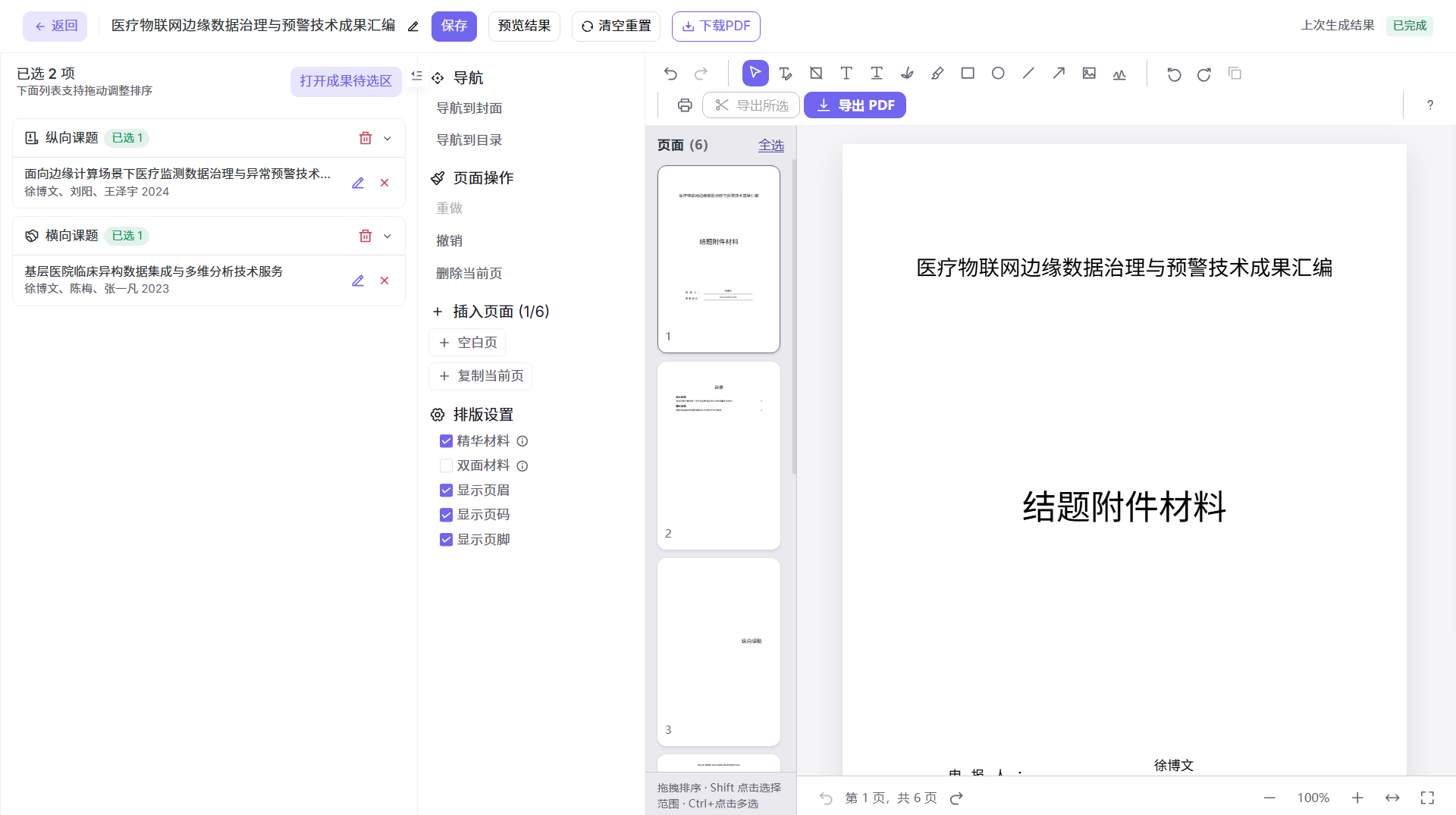
步骤2:可视化在线编辑
- 导航:跳转封面、目录;页面操作:撤销/重做、删除页、插入空白页、复制页面
- 排版设置:精华材料、双面材料、显示页眉、页码、页脚开关
- 顶部工具栏:文本、图片、图形等富文本编辑能力
-
步骤3:保存&导出
- 【保存】:保存当前编辑版本,可随时预览结果
- 【预览结果】:在线预览完整结题文档
- 【下载PDF】:导出最终结题附件材料文件
-
材料列表操作:编辑、预览、下载、重命名、删除材料记录
4.6 回收站
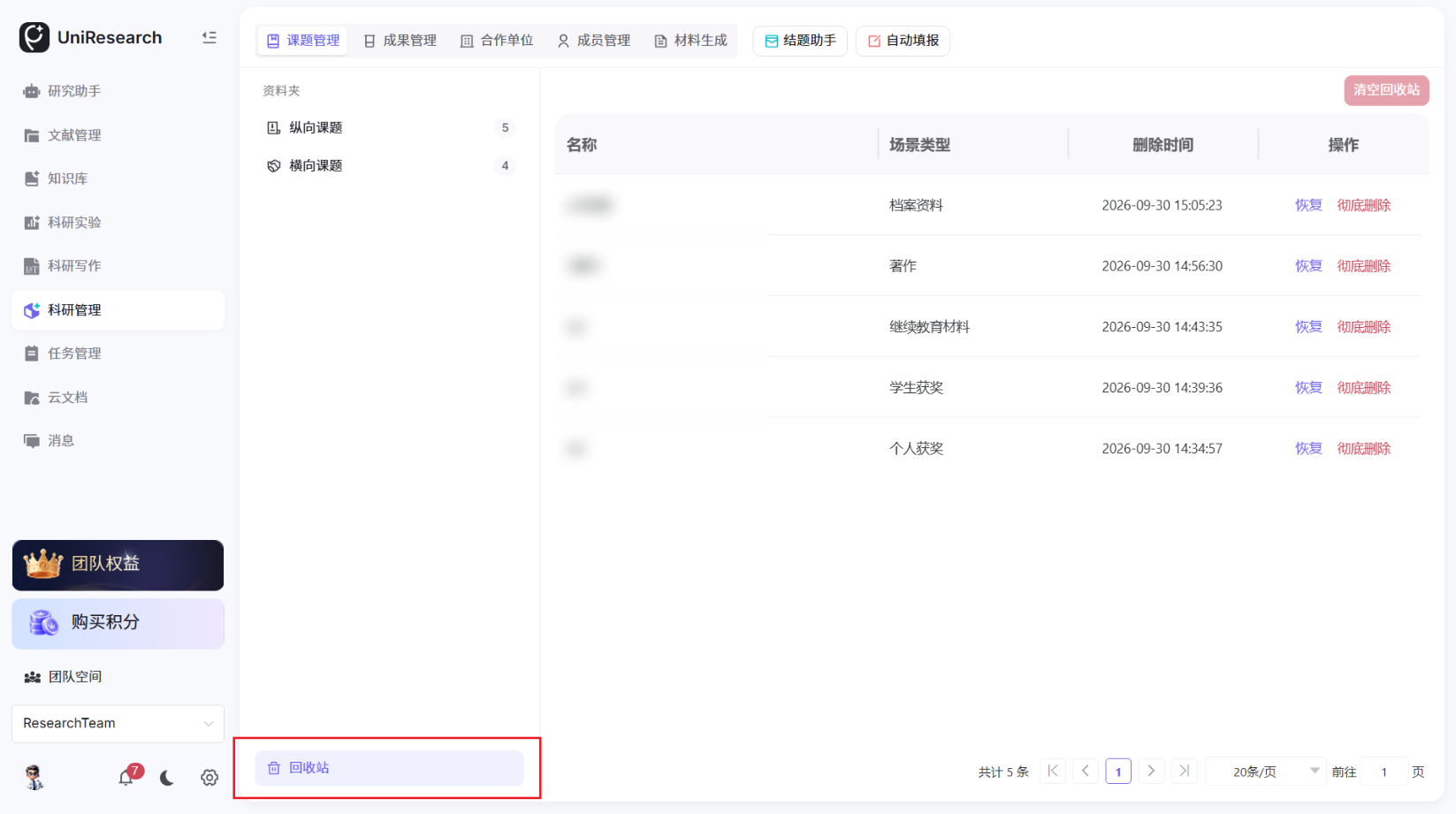
页面左下角入口【回收站】:存放被删除的课题、成果记录,支持恢复、彻底删除。
4.7 辅助功能入口
- 结题助手:课题结题校验、材料清单提醒、结题信息汇总
- 自动填报:读取系统内已录入课题、成果数据,自动填充申报/结题表单,减少重复录入
5.功能说明
5.1 课题管理
| 功能项 | 说明 |
|---|---|
| 文件夹分类 | 纵向课题、横向课题分开统计,数字标记当前分类下课题总数 |
| 课题字段 | 课题名称、课题编号、附件数、状态、成果数、成员 |
| 附件管理 | 支持多文件上传,立项、验收、结题证书统一归档 |
| 任务管理 | 课题下可新建子任务,跟踪课题内部工作进度 |
5.2 成果管理
| 成果类型 | 字段说明 |
|---|---|
| 论文 | 重要度、论文名称、本人排名、附件、成员、期刊名称、收录检索、DOI、影响因子,支持引文导出 |
| 专利/软著/获奖等 | 对应类型专属字段,统一归档,均可关联课题 |
5.3 合作单位 & 成员管理
- 为课题、成果提供基础数据字典,复用单位、人员信息,避免重复录入,保证作者、单位名称统一规范
- 支持外部高校、科研机构、企业合作方统一维护
5.4 材料生成引擎
- 自动抓取选中课题、成果的元数据,自动生成封面、目录、成果清单
- 支持自定义排版,页眉页脚、页码、双面打印配置
- 支持反复编辑保存,多次导出PDF,适配不同学校/单位结题材料格式要求